デスクトップにも住みます
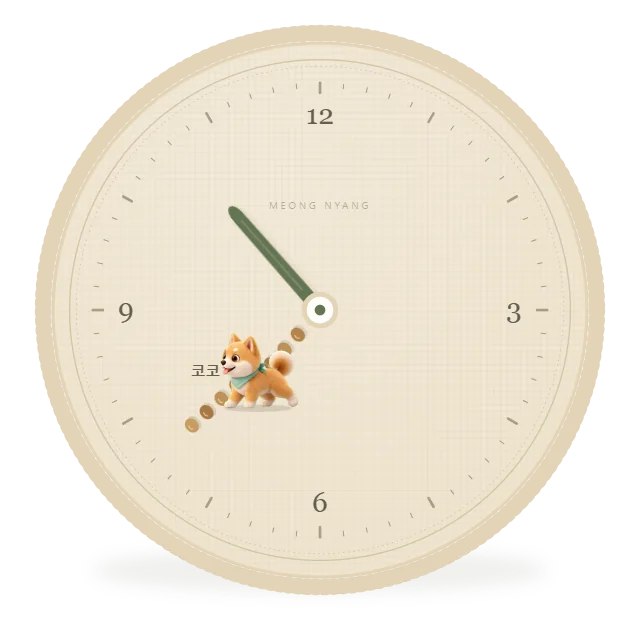
Windows用の時計を別に作りました。枠のない姿でデスクトップに浮かび、 円の外はマウスがすり抜けるので、作業のじゃまになりません。
- 動かす好きな場所に置くと、その場所を覚えます。
- 大きさマウスを乗せると出るつまみを引くか、ホイールを回します。
- ダブルクリック予定・きせかえ・記録の画面が開きます。スマホのアプリと同じ画面です。
- 通知ごはんと散歩の時間にWindowsの通知が出ます。
 Windows 10・11
LITTLE PAWS, LOVELY DAYS
いぬとねこが、ごはん粒でできた分針を一粒ずつ押して時刻を合わせます。 ごはんの時間には器の前で、散歩の時間には扉の前で待っています。 スマホでも、パソコンのデスクトップでも、同じ子がいっしょに暮らします。
ごはん粒が分針になり、ペットがそれを押すこの時計の画像デザインは、2026年9月8日に韓国特許庁へ出願しました。無断の複製と模倣を禁じます。
時刻を映すことよりも、今日その子と何をしたかを見守ることに時間を使います。
分針はごはん粒が8つ。1分たつごとに歩いていって一粒を押します。
いぬとねこの品種、描き下ろしの子、そのほかの仲間。はじめはコーギーかベンガルのどちらかで始めます。
仲間は4匹まで呼んでいっしょに押せます。それぞれに名前をつけられます。
決めた時刻になると器の前へ歩いて待ちます。あげ終えたら「ごはんをあげました」を押してください。
出かける前に「はじめる」、戻って「おわり」を押すと、今日の記録に残ります。
その子がねこなら、散歩ではなく遊びに変わります。記録も遊びで数えます。
キャラクターの上で手をこすると、ハートが浮かんでごろごろ鳴きます。
夜10時から朝7時までは、文字盤の下で丸くなって眠ります。
ラグ、芝生、木、ミニマル、夜。5つの文字盤から選べます。
明るい画面と暗い画面を行き来します。夜にまぶしくないように。
名前、誕生日、写真を入れておけます。誕生日には三角帽子をかぶります。
今週、ごはんと散歩を何日守れたかがひと目でわかります。
Windowsのデスクトップに浮かんで、同じ子が時刻を合わせます。円の外はマウスがすり抜けます。
デスクトップ時計は、つまみを引くかホイールを回して大きさを変えます。
全画面で動画を見ると、時計はひとりでに薄くなって後ろへ下がります。
水を飲むことと伸びをすることを、決めた間隔で知らせます。その子も飼い主さんも見守ります。
スマホのブラウザでホーム画面に追加すると、肉球のアイコンからアプリのように開きます。
アカウントはありません。予定と記録はこの端末の中にだけ残り、どこにも送りません。
Windows用の時計を別に作りました。枠のない姿でデスクトップに浮かび、 円の外はマウスがすり抜けるので、作業のじゃまになりません。
Windows 10・11はじめるのは無料です。その子と過ごした時間で仲間を迎えることも、買って迎えることもできます。
気に入った仲間を一匹選んで迎えます。一度迎えたら、ずっといっしょです。
79種すべてを開きます。これから増える仲間もいっしょに開きます。
うちの子の写真をお送りいただければ、その子をキャラクターにしてお入れします。
Windows 10・11(64ビット)・約110MB
配布ページを準備中